ワールドアセットのセットアップ
ダウンロードしたワールド向けアセットをワールド内に設置する手順をご紹介します。
セットアップ
ワールド用のプロジェクトを用意してください。
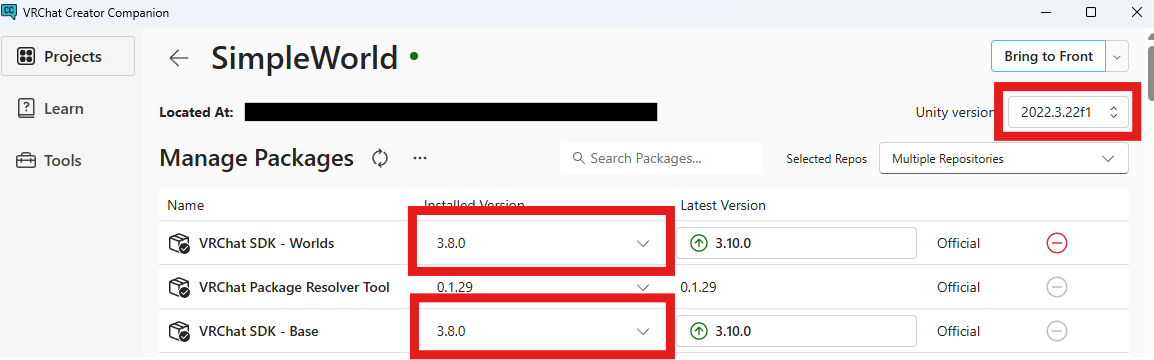
VRChat SDK - Worlds 3.8.0以降で動作を確認しています。3.4.0以前のバージョンの場合、UdonSharpがデフォルトで入っていないため、手動で導入する必要があります。
UnityバージョンはSDKと合わせたものを使用してください。画像では2022.3.22f1を利用しています。
アセットのインポート
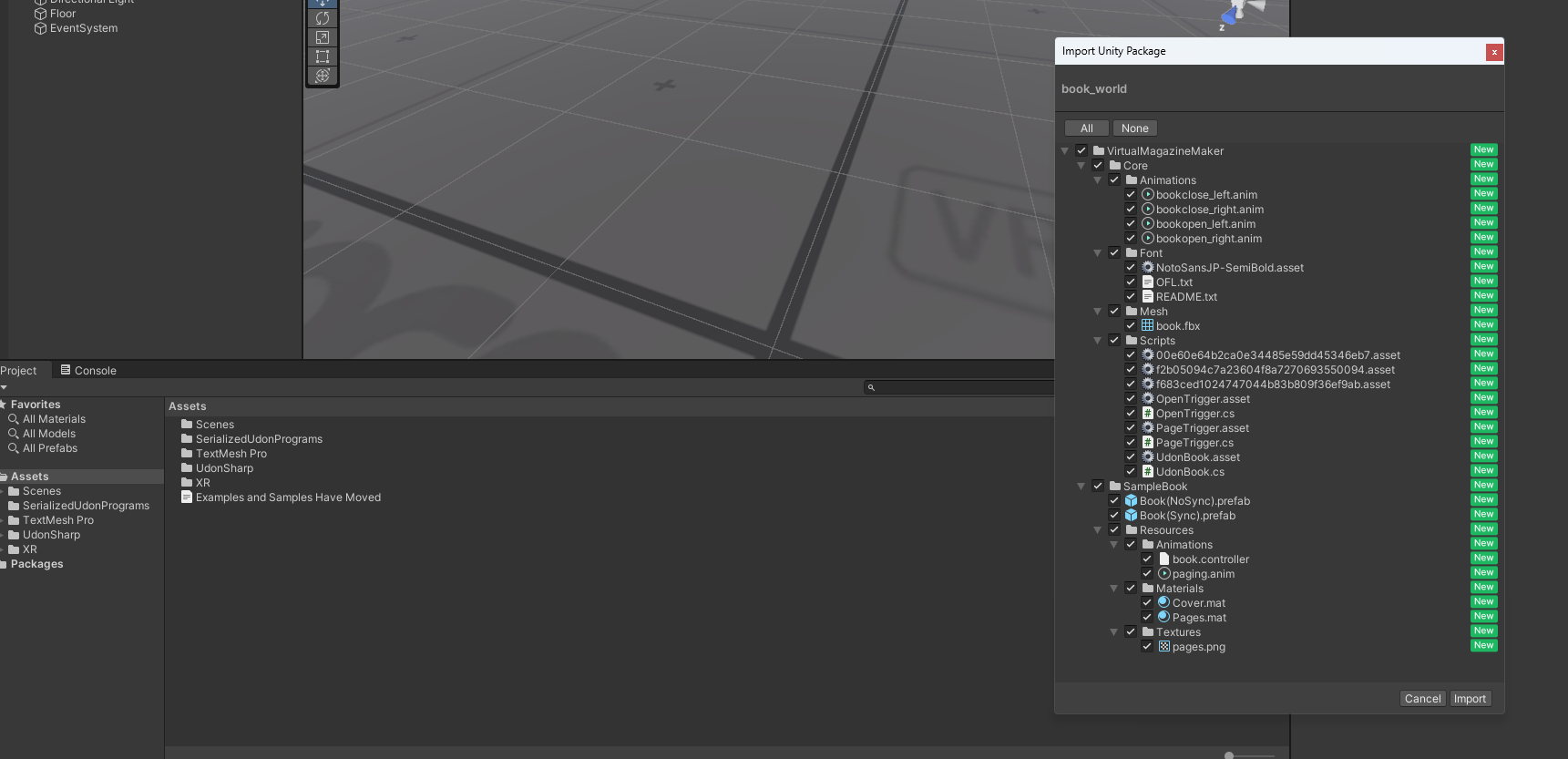
プロジェクトを開いたら、生成されたアセットファイルをドラッグ&ドロップで導入してください。
画像とおなじようにウィンドウが出たら「Import」を押すとインポートができます。
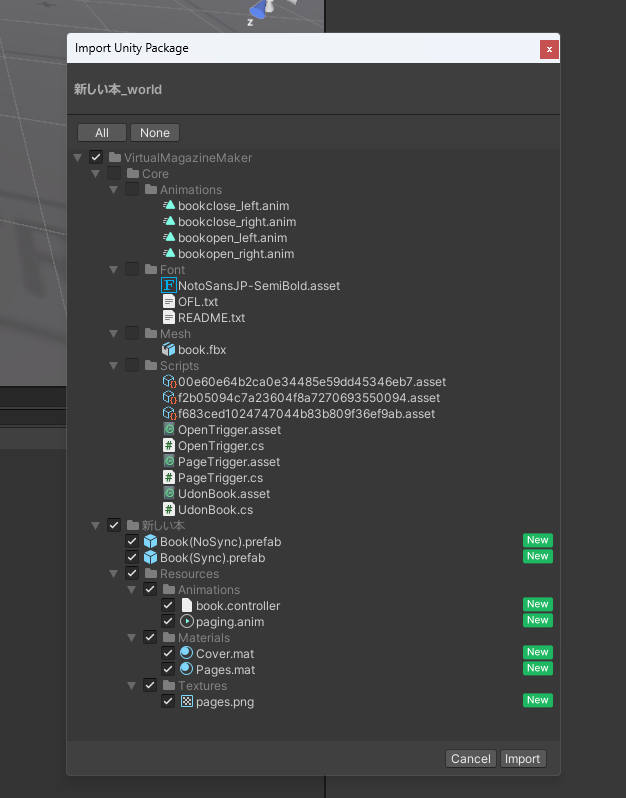
1つのプロジェクトに複数のアセットを導入することも可能です。
2つ目以降のアセットを導入する際は、インポートウィンドウで「Core/」の下にある共用アセットが上書きされず、新しい本のファイルが追加されることを確認して下さい。
(共用アセットが上書きされる場合、元からあるアセットとバージョンが異なる可能性があります。元のアセットの挙動が変わってしまう恐れがあるため、再生成してバージョンを合わせるなどの対応を検討してください。)
導入・動作確認
インポート後、「Assets/VirtualMagazineMaker/<本の名前>」フォルダの中に「Book(NoSync).prefab」と「Book(Sync).prefab」という2つのPrefabファイルがあります。
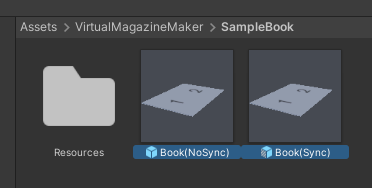
アセット | 説明 | 使用例 |
|---|---|---|
Book(NoSync).prefab | ユーザー間で同期しないアセットです。それぞれのユーザーが別々に持ち、ページをめくることができます。 | ワールドの説明書・ローカルで動くギミックなど個々人で読むもの |
Book(Sync).prefab | ユーザー間で同期するアセットです。位置情報と開閉状態・開いているページが共有されます。 | グローバルで動くギミック・喫茶店イベントのメニューなど複数人で見るもの |
適切な方を選び、ワールドに配置してください。
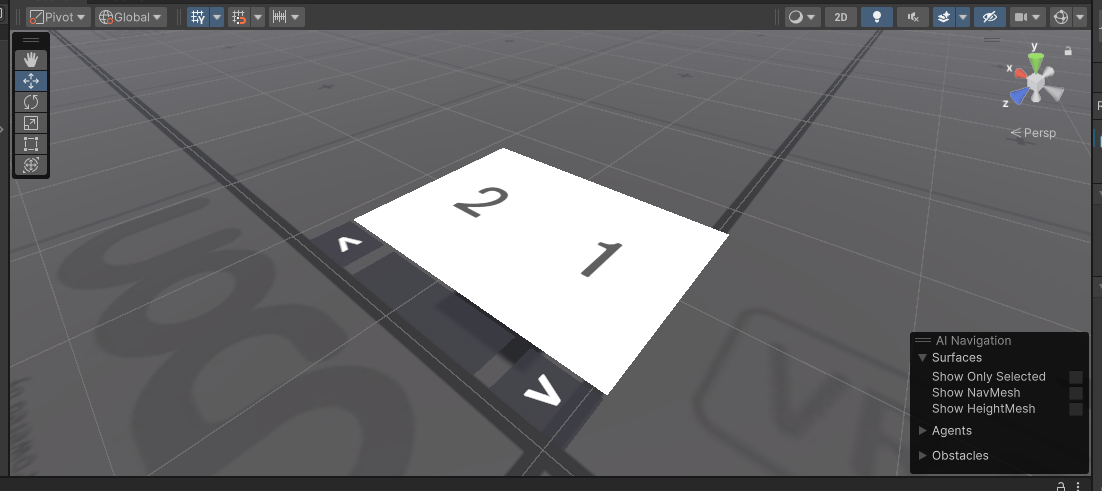
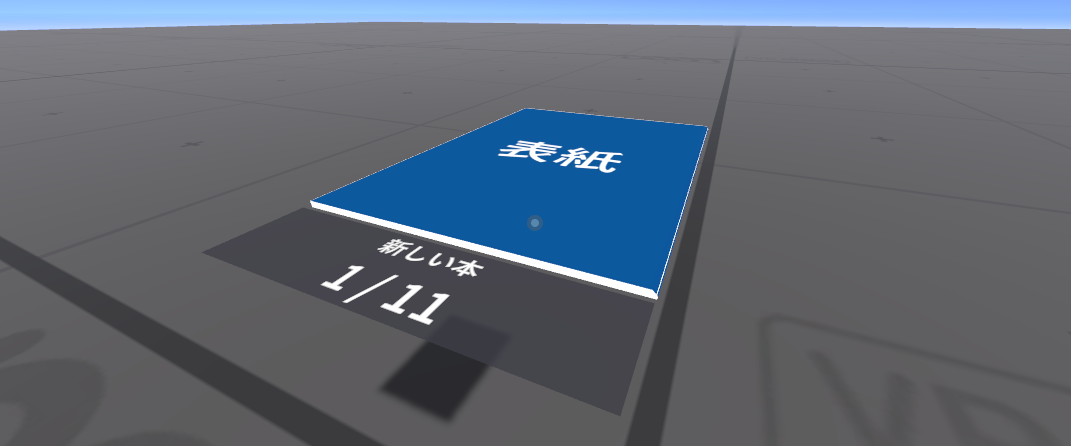
エディター上では本の下のグレーのボックスには何も表示されていませんが、実際のワールドでは本のタイトルと開いているページが表示されます。
また、エディター上で本は開かれていますが、実際のワールドでは閉じた状態で置かれています。位置のズレに気を付けて配置してください。
ビルド・アップロード
通常のワールド同様にビルドし、アップロードすれば完了です。お疲れさまでした!