
アバターアセットのセットアップ
ダウンロードしたアバター向けアセットをアバターに組み込む手順をご紹介します。
(一部解説用画像にはかなリぁ様のオリジナル3Dアバター「-ハオラン-HAOLAN」を用いております)
セットアップ
アバター用のプロジェクトを用意してください。
VRChat SDK - Worlds 3.8.0以降で動作を確認しています。
UnityバージョンはSDKと合わせたものを使用してください。画像では2022.3.22f1を利用しています。
また、ギミックの動作に必要なため、Modular Avatarの導入を推奨します。導入方法はリンク先のドキュメントをご確認ください。Modular Avatar 1.14.1以降で動作を確認しています。
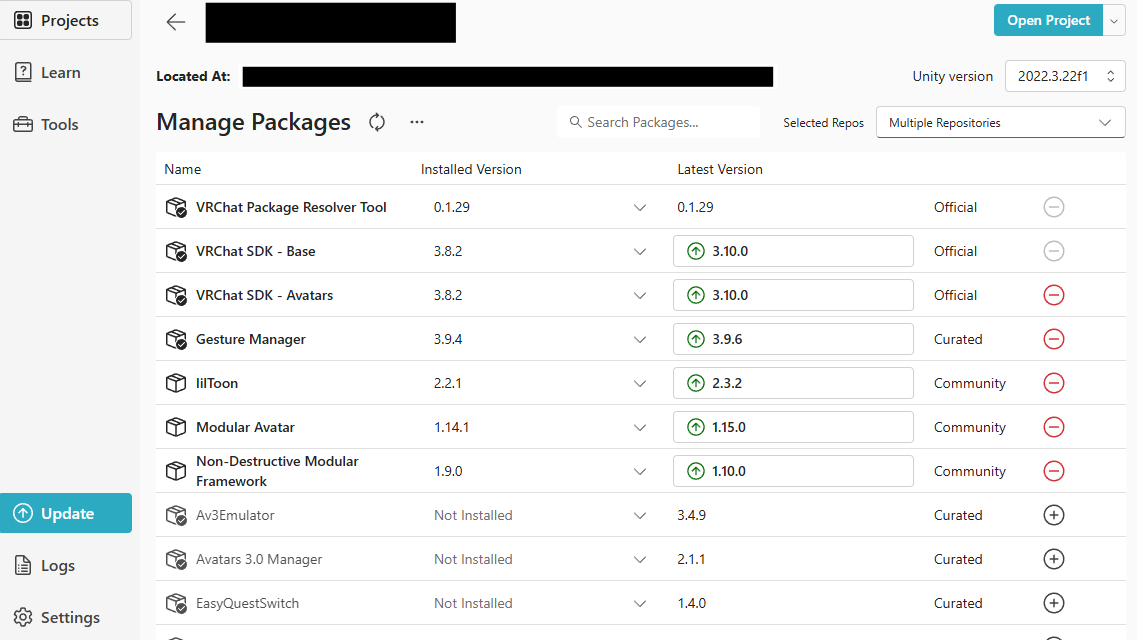
(画像ではGesture Manager, lilToonをプロジェクトに追加していますが、これらは必須ではありません)
アセットのインポート
プロジェクトを開いたら、生成されたアセットファイルをドラッグ&ドロップで導入してください。
画像とおなじようにウィンドウが出たら「Import」を押すとインポートができます。
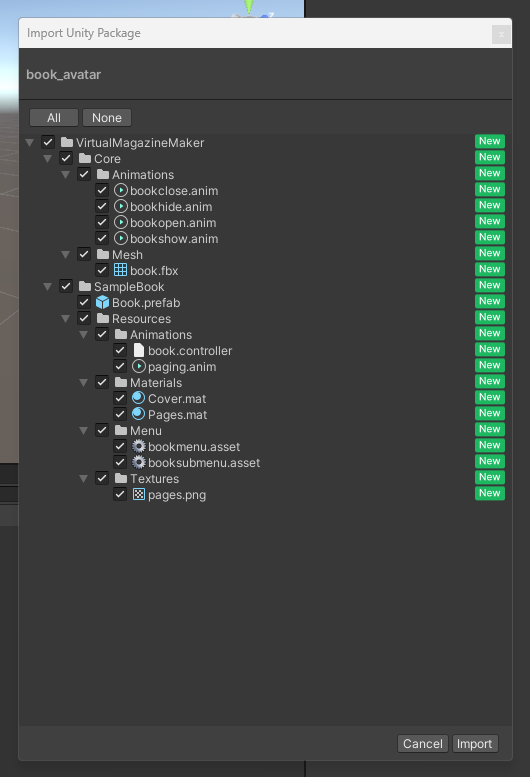
1つのプロジェクトに複数のアセットを導入することも可能です。ただし、現状1アバターに複数の本アセットを導入することはできませんのでご注意ください。
2つ目以降のアセットを導入する際は、インポートウィンドウで「Core/」の下にある共用アセットが上書きされず、新しい本のファイルが追加されることを確認して下さい。
(共用アセットが上書きされる場合、元からあるアセットとバージョンが異なる可能性があります。元のアセットの挙動が変わってしまう恐れがあるため、再生成してバージョンを合わせるなどの対応を検討してください。)
導入
インポート後、「Assets/VirtualMagazineMaker/<本の名前>」フォルダの中に「Book.prefab」というPrefabファイルがあります。
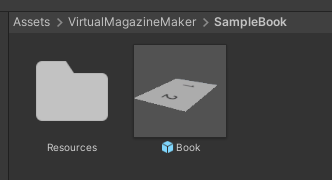
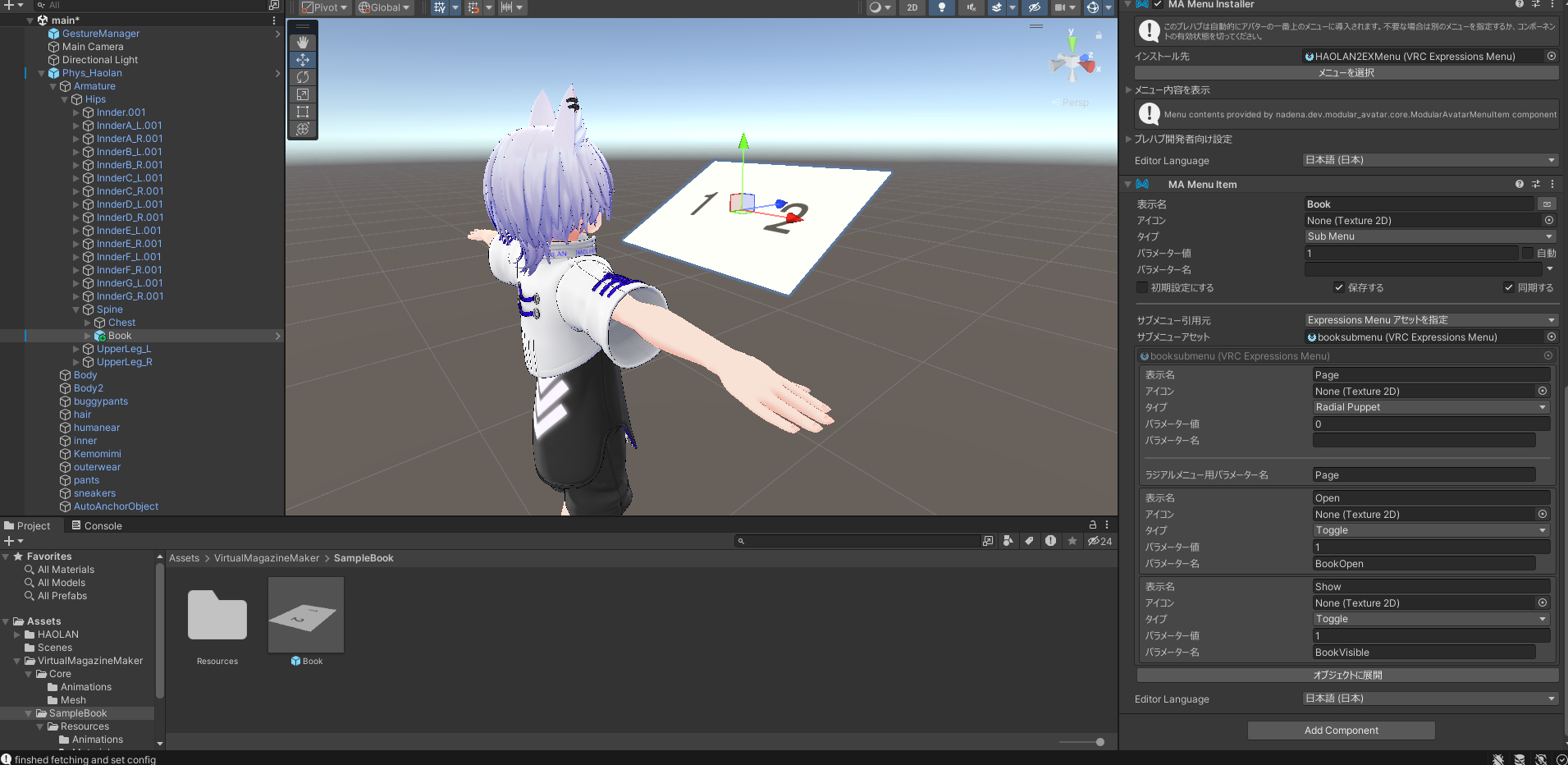
このPrefabを、アセットを追加したいアバターの上にドラッグ & ドロップしてください。
Prefab内にModular AvatarのMenu Installer, Merge Animator, MA Parametersなどギミックに必要なコンポーネントが一通り入っているため、そのままでアップロード可能です。
ただし、ボーン追従などの設定はないため、「Spine」「Hand_L/R」などの固定したいボーンの下に入れるか、手動でParent Constraintを設定してください。
動作確認
Gesture Managerなどの各種確認用ツールを用いたメニューの動作確認を推奨します。
導入後、アバターのメニューに「Book」という項目が追加されています。
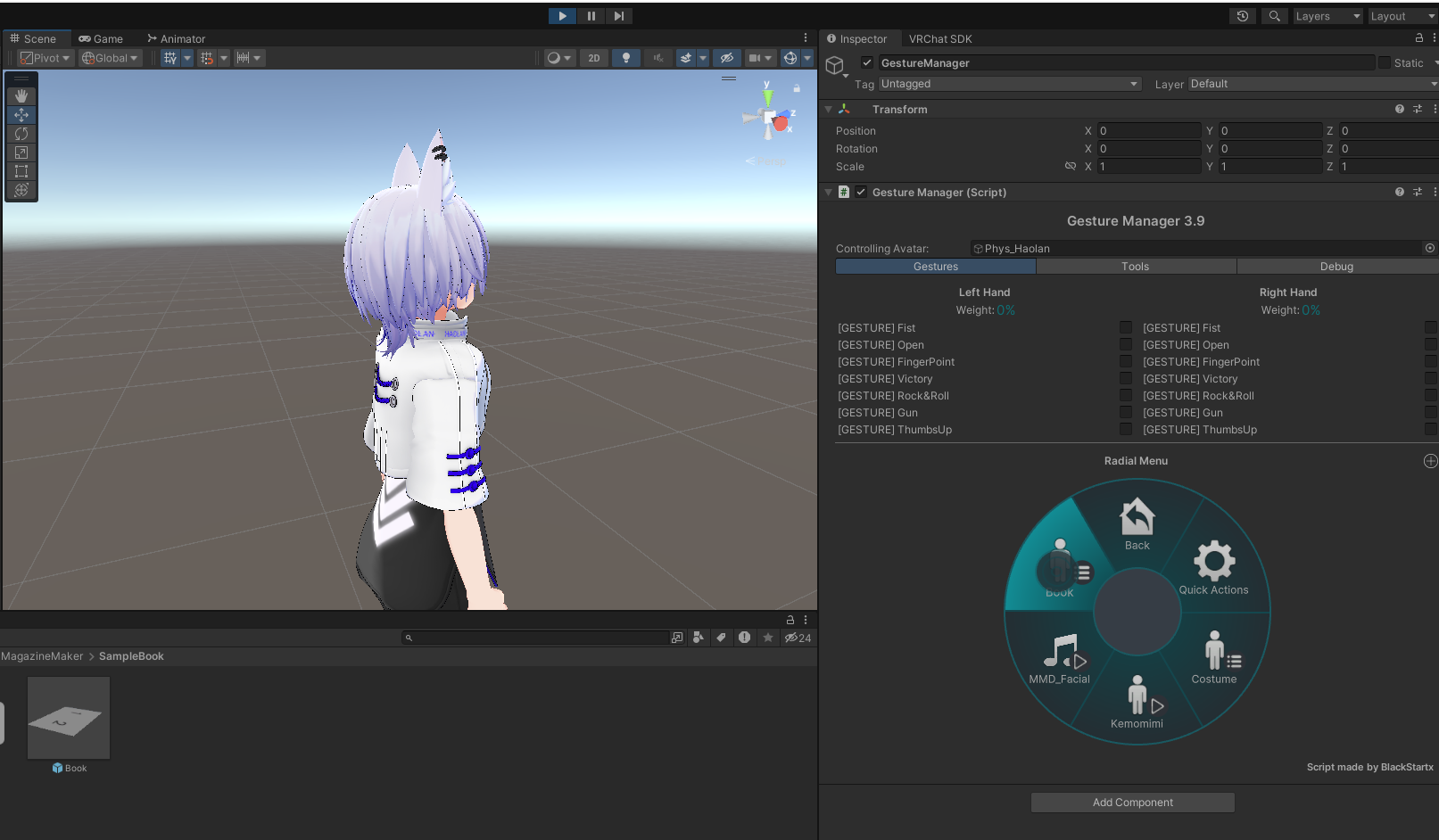
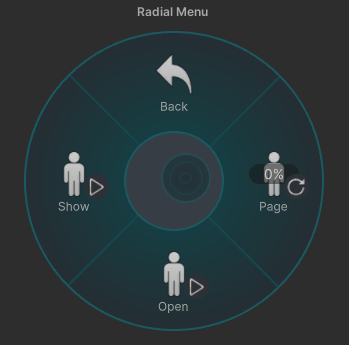
Bookの下にはさらに3つの項目からなるサブメニューがあります。
項目 | 意味 |
|---|---|
Show | 本の表示・非表示を表します。デフォルトは非表示です。 |
Open | 本の開閉を表します。デフォルトは閉じています。 |
Page | 開くページを選択します。0%~100%が指定でき、ページ数を割合で指定します。 (例えば、10ページであれば0~9が1ページ目、10~19が2ページ目) |
ビルド・アップロード
通常のアバター同様にビルドし、アップロードすれば完了です。お疲れさまでした!