同人誌アセットのつくり方
ここでは、本サービス「バーチャル同人誌メーカー」にアクセスしてからアセットファイルを書き出すまでの手順について説明します。
まずは 制作ページ に移動してください。
1. 本のタイトルと綴じ方向を決める
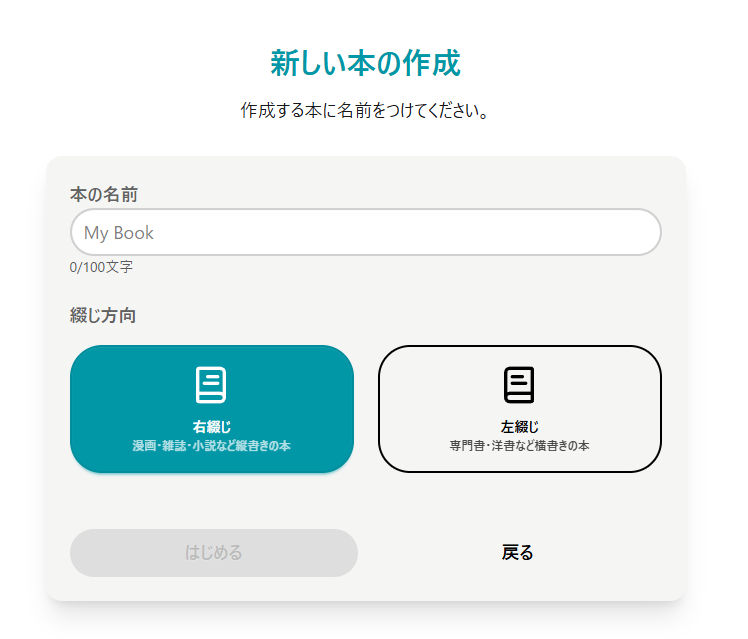
まずは本の名前と綴じ方向を決めます。本の名前は、
- アセットファイルを書き出したときのファイル名
- Unityで読み込んだ際のアセット名
- (ワールドアセットの場合)ワールドに配置した際のUI
などに反映されますので正しく付けてください。
ファイル名に利用する都合上、「.」「/」「!」などの記号や絵文字、特殊な文字は使えないためご注意ください。
「綴じ方向」は表紙を手前に見て左右どちらを綴じるか、という設定です。
この設定によって、書き出されたアセットのページの並び方やアニメーションが変わります。
一般的に、縦書きの本は右綴じ、横書きの本は左綴じであることが多いです。
また、漫画・小説・雑誌等は右綴じ、専門書・洋書・事務書類等は左綴じなことが多いです。
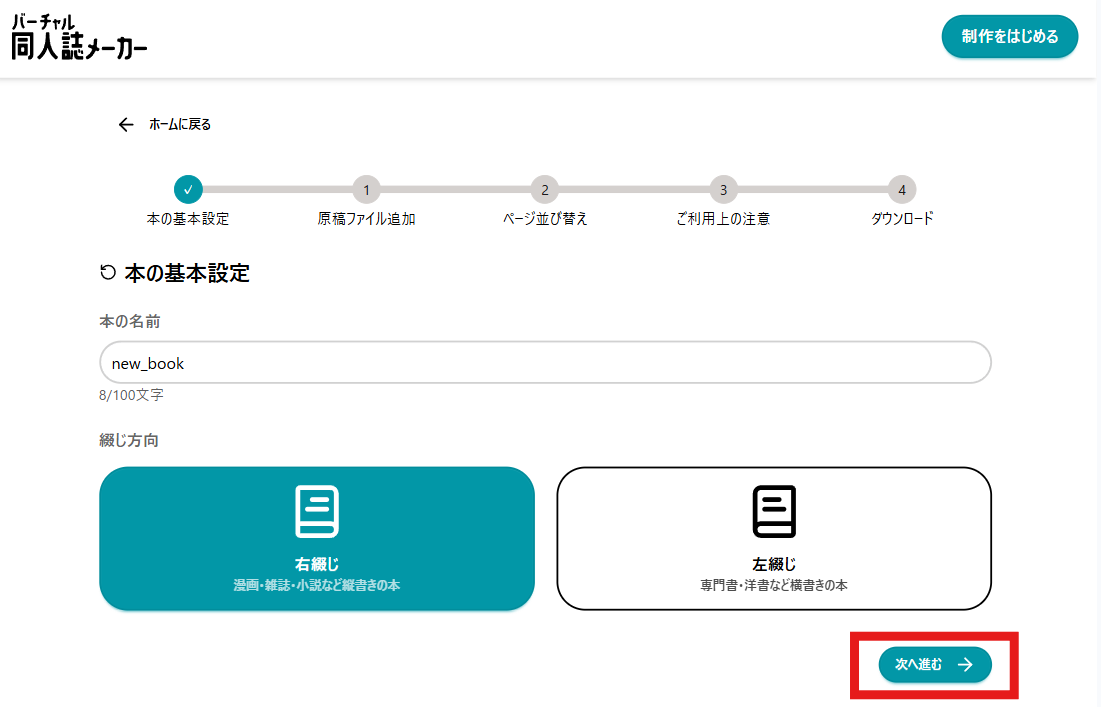
次の画面(本の基本設定)は特に何も変える必要がなければそのまま「次へ進む」を押してください。
2. 原稿ファイルの追加
次の画面では本にしたいファイルを選択します。
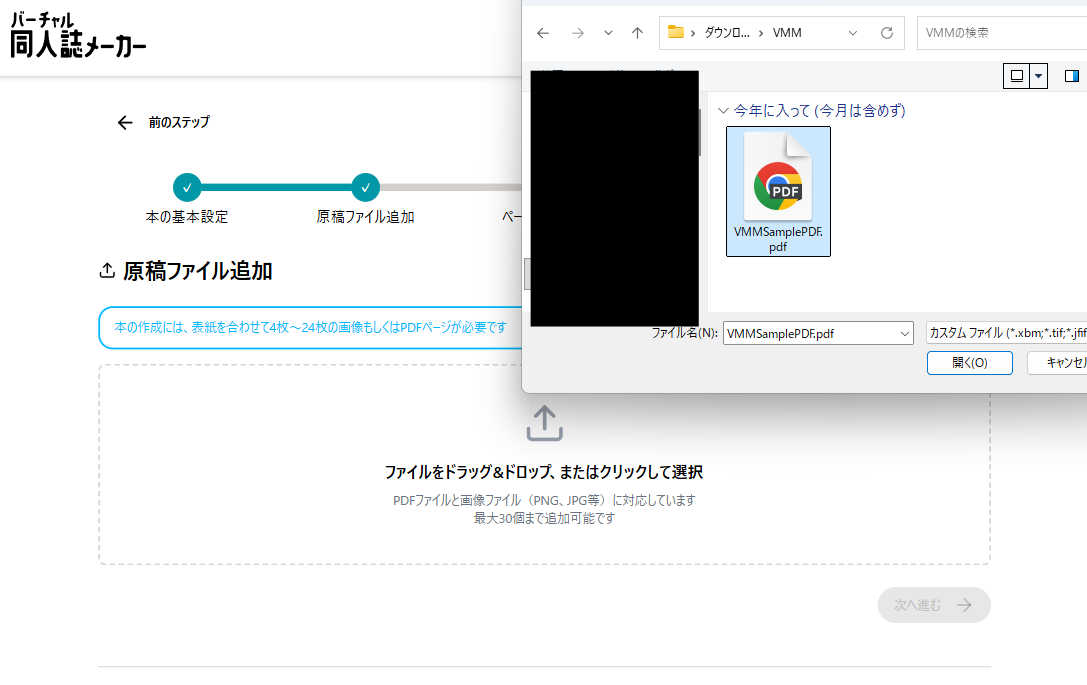
ファイルは形式を問わず、最大30個まで指定することができます。
読み込み可能なファイル形式は以下の通りです。
- PDFファイル(.pdf)
- 画像ファイル(.png, .jpg, .gif, .svg, .webp, .bmp等)
- 透過画像は読み込み可能ですが、透過部は白色で塗りつぶされます
3. ページの並び替え
次の画面では、追加したファイル内の画像の並び替えができます。
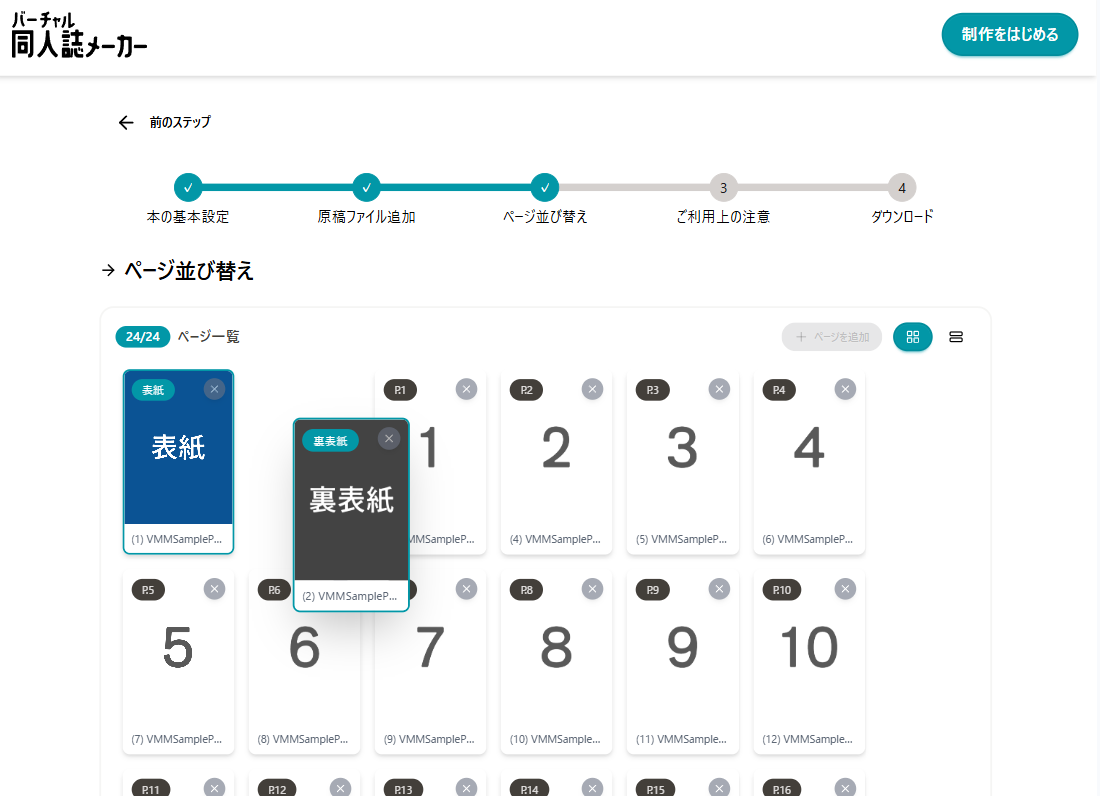
各画像はドラッグ&ドロップすることで順番を入れ替えられます。また、右上の×ボタンを押すことで画像を取り除いたり、「ページを追加」を押して一度取り除いた画像を再追加することもできます。
本にできる画像は表紙・裏表紙を含め最低4枚・最大24枚です。4枚以下で次の画面に進むことはできず、24枚より多く存在した場合は25枚目以降は生成されません。
4. ご利用上の注意
アセット作成前にご確認いただきたい注意事項を載せています。お読みいただき、チェックしてください。
このページの注意事項とおなじものはドキュメントにも掲載しています。
5. ダウンロード
おめでとうございます!アセットが完成し、ダウンロードできるようになりました。
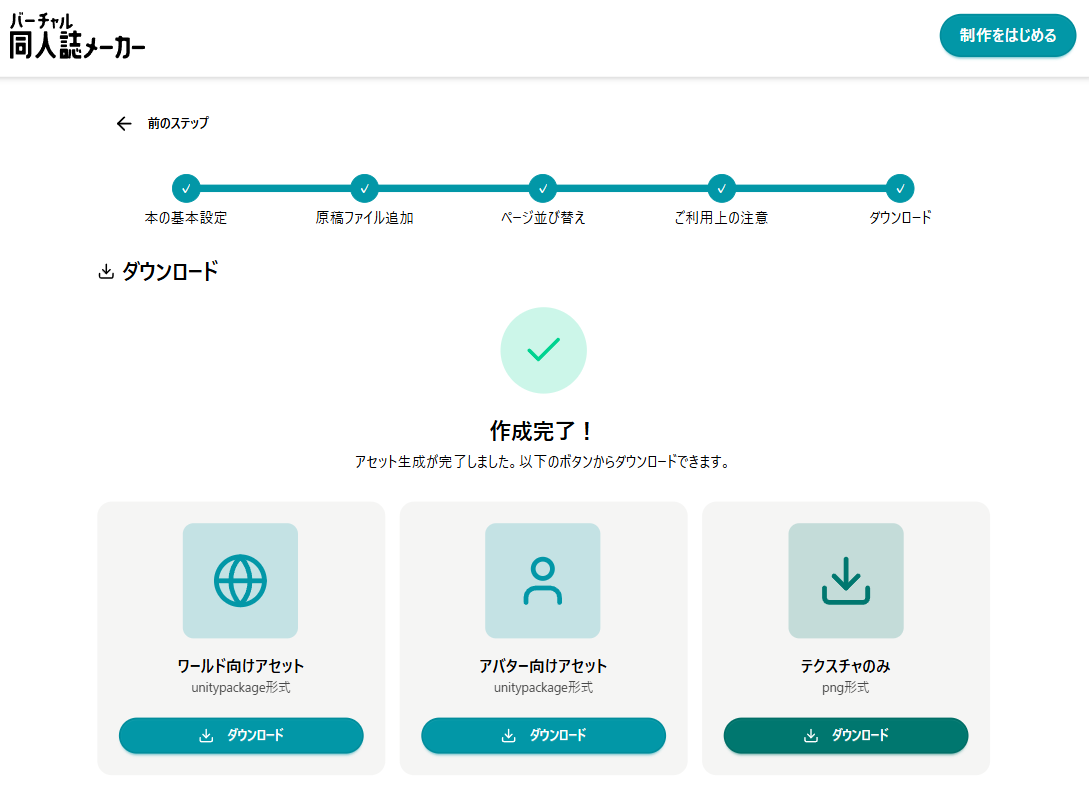
以下の3種類のアセットが利用できます。
種類 | ファイル名 |
|---|---|
ワールド向けアセット | <本の名前>_world.unitypackage |
アバター向けアセット | <本の名前>_avatar.unitypackage |
テクスチャのみ | pages.png |
「テクスチャのみ」は後からページの画像のみを差し替えたい場合に、テクスチャのみを生成する機能です。
ただし、ページ数や本の名前、綴じ方向などを変えたい場合はアセットごと再生成する必要がありますのでご注意ください。
ダウンロード画面を一度開いた後でも、作成ページに戻ることでページの追加・削除、並び替え、各種設定の変更ができます。